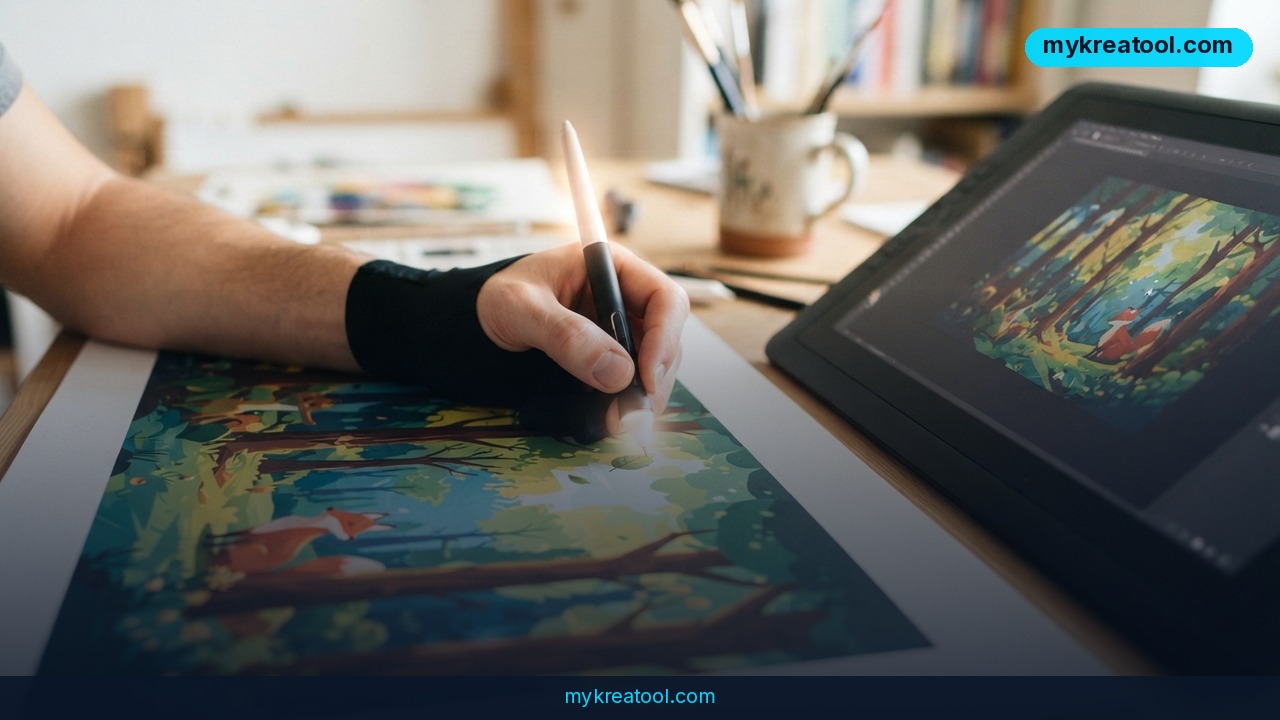
Команда Ideogram выпустила Ideogram Vector — новый ИИ-редактор изображений, который делает редактируемые SVG-картинки из текстового описания или из обычной картинки и сохраняет целостность результата даже после нескольких правок подряд. Если коротко: ты описываешь словами, что тебе нужно, получаешь векторное изображение и дальше спокойно меняешь в нём отдельные элементы — форму, цвет, детали. Главная фишка в том, что картинка не «разваливается» даже после нескольких правок: общий вид и стиль остаются прежними. Именно поэтому это тот случай, когда ИИ-редактор изображений по тексту работает не как лотерея, а как нормальный рабочий инструмент.
Раньше за вектор садились в специальных программах и рисовали контуры вручную — долго, нудно, с бесконечным подгоном кривых. Теперь часть этой работы берёт на себя модель: она сама собирает картинку из линий и фигур, а тебе остаётся только поправить то, что не нравится.
Что вообще произошло
Ideogram — сервис, который генерирует картинки по текстовому запросу. Теперь у него появился отдельный инструмент Ideogram Vector. Он умеет две вещи: генерировать SVG с нуля по промпту и превращать в вектор обычные изображения.
Что такое SVG, если ты не дизайнер: это формат, где картинка описана линиями и фигурами, а не точками-пикселями. Поэтому её можно растянуть до размера вывески или сжать до иконки в приложении — и она останется чёткой, без мыла и зубцов по краям.
Второй слой новости — редактирование по элементам. Ты можешь указать на конкретную часть рисунка и поправить её форму или цвет, а остальное не поедет. Ideogram отдельно подчёркивает: консистентность сохраняется даже после множества правок. Для ИИ-векторной графики это большое дело — раньше любая переделка грозила тем, что картинка начнёт «плыть» и станет похожа на саму себя лишь отдалённо. Подробности есть на странице модели, а короткий разбор — в обзоре Hyper.ai.
Что это даёт лично тебе
Давай по-честному: польза начинается там, где раньше нужно было либо платить дизайнеру, либо разбираться в сложной программе. Вот живые сценарии.
• Мама двоих детей готовит приглашения на день рождения. Пишет в промпте: «приглашение с воздушными шарами и тортом, пастельные тона, минимум деталей». Получает вектор, меняет цвет шаров под цвет торта — и печатает в любом размере. На маленькой открытке и на большом плакате у входа картинка будет одинаково чёткой.
• Владелец кофейни делает значок для стаканчиков и вывески. Ему нужна чашка в круге, чтобы читалась издалека. Генерирует вариант, правит форму чашки и толщину линии, отдаёт в печать. Вектор масштабируется без потери качества — не придётся потом переделывать весь тираж.
• Фрилансер-дизайнер ловит правки от заказчика. Клиент говорит: «поменяй иконку и цвет, но стиль оставь». Вместо того чтобы перерисовывать всё с нуля, дизайнер правит отдельные элементы и сохраняет общий вид набора. Время на проект падает, а количество раздражающих итераций — тоже.
• Студент собирает схему для презентации или курсовой. Ему нужны блоки, стрелки и понятные пиктограммы. Он описывает схему словами, получает вектор, меняет формы и цвета блоков под требования преподавателя. Картинка не рассыпается на пиксели при увеличении на проекторе.
• Мастер хендмейда делает логотип для упаковки и аватарок. Один раз собрал знак, а дальше использует его где угодно — на наклейке, в шапке профиля, на бирке. Всё потому, что исходник векторный.
Тем, кто ищет ИИ-редактор изображений, проще найти официальный сайт.
Обрати внимание: ни в одном из этих сценариев не нужно быть художником. Нужно внятно описать, что ты хочешь получить, — это навык, который прокачивается за пару вечеров.
Как попробовать прямо сейчас
Порядок простой.
1. Зайди на Ideogram — это официальный сайт сервиса.
2. Найди раздел Ideogram Vector (прямая ссылка на страницу модели — ideogram.ai/models/vector/).
3. Напиши промпт: что за картинка, в каком стиле, какие цвета, где она будет использоваться. Чем конкретнее, тем меньше правок.
4. Или загрузи обычное изображение и попроси превратить его в вектор — это второй режим работы инструмента.
5. Укажи на элемент, который не нравится, и поправь его форму или цвет. Проверь, что остальное осталось на месте.
6. Сохрани результат в SVG и используй где нужно — в макете, презентации, для печати.
Если хочешь сначала посмотреть, как это делают другие, полистай разбор от Flixly и материал e-acc.
Плюсы, минусы и что изменится
Главный плюс — правки по частям. Ты не перегенерируешь картинку с нуля и не молишься, чтобы новый вариант оказался похож на прежний: меняешь конкретный элемент, остальное остаётся как было. Второй плюс — обычная картинка превращается в вектор с возможностью доработать формы и цвета.
Что станет возможным дальше? Если инструменты такого типа продолжат развиваться, через месяц-полгода вектор перестанет быть «территорией дизайнеров». Логотип для маленькой кофейни, иконки для приложения, схема для урока, наклейки для своего магазинчика — всё это обычный человек сможет делать сам, без подписки на дорогие программы и без ожидания очереди у подрядчика.
О минусах тоже честно. Вектор — не универсальное решение: для фотореалистичных картинок он не нужен и не подходит. Редактирование по элементам всё равно требует внимания — нужно понимать, что именно ты правишь, и проверять результат. А условия доступа, лимиты и тарифы меняются, поэтому их всегда смотри на официальном сайте, а не по чужим скриншотам годичной давности.
Что сделать сегодня же
Открой Ideogram, сгенерируй одну простую векторную иконку по промпту ниже и попробуй поменять в ней цвет. Одна картинка, десять минут — и у тебя будет личный опыт, а не просто прочитанная новость. А если что-то пойдёт не так, напиши вопрос в комментариях @aigoby: разберём вместе.
🎁 Бонус: готовый промпт, копируй и подставляй своё
```text
Создай простую векторную иконку для [логотипа кофейни / приложения / карточки товара].
Главный объект: [чашка кофе в круге].
Стиль: минимализм, ровные линии одинаковой толщины, без мелких деталей.
Цвета: [два цвета — тёмно-коричневый и бежевый].
Фон: прозрачный.
Назначение: [печать на стаканчике и вывеска].
Иконка должна читаться издалека и оставаться понятной в маленьком размере.
```
И мини-чек-лист перед тем, как считать картинку готовой:
• Понятно ли изображение в размере 32×32 пикселя?
• Одинаковая ли толщина линий у всех элементов?
• Не больше ли двух-трёх цветов?
• Проверил ли ты, что после правки одного элемента остальные не съехали?
• Сохранил ли ты исходник в SVG, а не только картинкой?
Комментарии 0