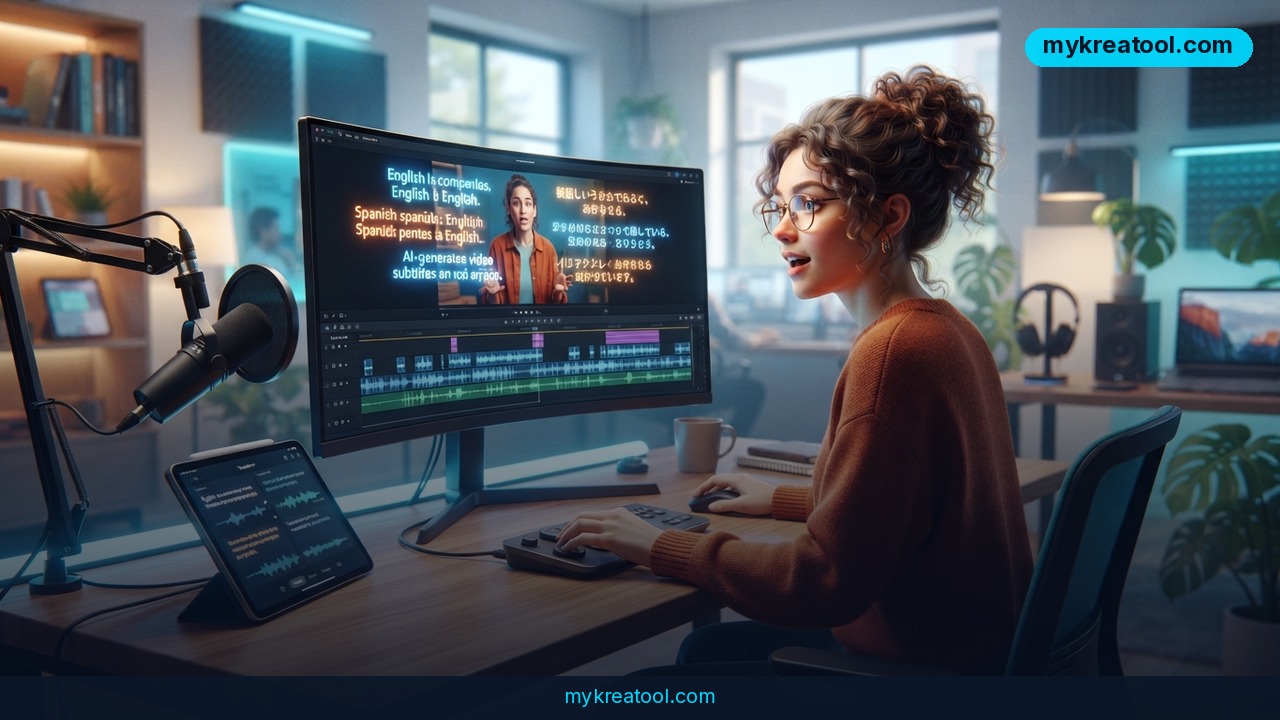
Как сделать субтитры к видео нейросетью? Это проще, чем кажется! Современные ИИ-инструменты позволяют быстро и точно транскрибировать речь из видео, автоматически создавать SRT-файлы с тайм-кодами, переводить их на другие языки и даже встраивать прямо в ролик, экономя часы ручной работы.
Привет! Я — твой эксперт по ИИ и редактор рубрики «Польза» на MyKreaTool. Сегодня мы разберем одну из самых востребованных и полезных функций искусственного интеллекта для любого, кто работает с видеоконтентом: создание автоматических субтитров. Забудь о часах нудной ручной транскрибации и синхронизации! Нейросети делают это за тебя, и я покажу, как.
Представь: ты записал крутое видео для своего YouTube-канала, обучающий курс или цепляющий Reels для Instagram. А теперь самое «веселое» — нужно добавить субтитры. Это не просто прихоть, а необходимость. Субтитры делают твой контент доступным, понятным и привлекательным для огромного числа людей. И здесь на помощь приходит ИИ, превращая эту рутину в дело нескольких минут.
Что это даёт?
Использование нейросетей для создания субтитров — это не просто удобство, это стратегическое преимущество, которое дает тебе целую гору бонусов:
* Расширение аудитории в разы. Подумай о тех, кто смотрит видео без звука (в метро, на работе, просто с выключенным звуком в ленте соцсетей). А это, по разным оценкам, до 85% пользователей мобильных устройств! Субтитры помогут им понять суть. Плюс, это открывает двери для слабослышащих людей, делая твой контент инклюзивным.
* Глобальный охват. Твой контент создан на русском, но ты хочешь, чтобы его смотрели по всему миру? ИИ легко переведет субтитры на десятки языков. Это как иметь личного переводчика, но в разы быстрее и дешевле.
* Повышение вовлеченности и удержания. Субтитры помогают зрителям лучше концентрироваться на информации, особенно если видео длинное или содержит сложную терминологию. Они буквально «ведут» взгляд по экрану.
* Улучшение SEO. Да-да, поисковые системы, включая YouTube, индексируют текстовое содержание субтитров. Это значит, что твой контент будет выше в выдаче по релевантным запросам, привлекая больше органического трафика. Считай, что ты даешь поисковику готовую статью по своему видео!
* Экономия времени и денег. Ручная транскрибация часа видео может занять 5-6 часов работы. Профессиональный транскрибатор стоит денег. Нейросеть сделает это за минуты, и часто — бесплатно или за символическую плату. Это твои сэкономленные часы, которые можно потратить на создание нового контента или на себя.
Что понадобится?
Чтобы начать создавать субтитры с помощью ИИ, тебе не нужно быть программистом или иметь супермощный компьютер. Вот что тебе пригодится:
1. Твое видео: Файл в формате MP4, MOV, AVI или ссылка на видео (например, с YouTube), если сервис поддерживает загрузку по ссылке. Чем качественнее звук в видео, тем точнее будут субтитры.
2. Доступ к интернету: Большинство ИИ-сервисов для транскрибации работают онлайн.
3. ИИ-инструмент для транскрибации: Например, наш Транскрибация аудио в текст, который идеально подходит для этой задачи. Он быстро переводит речь из видео в текст с тайм-кодами.
4. Немного твоего времени: ИИ хоть и крут, но не идеален. Тебе понадобится 5-10 минут, чтобы проверить и, при необходимости, отредактировать сгенерированный текст.
5. Опционально: Видеоредактор: Если ты хочешь «запечь» субтитры прямо в видеофайл (например, для Reels или TikTok, где внешние SRT-файлы не поддерживаются). Подойдет любой, который умеет работать с SRT-файлами (CapCut, DaVinci Resolve, Adobe Premiere Pro, Final Cut Pro).
Вот и всё! Как видишь, список минимален, а потенциальная польза — огромна.
Пошаговая инструкция: Делаем субтитры с ИИ
Давай перейдем от теории к практике. Следуй этим простым шагам, и ты получишь готовые субтитры для своего видео.
Шаг 1: Подготовка твоего видео
* Качество звука: Это критически важно. Чем чище и разборчивее речь в твоем видео, тем точнее нейросеть ее распознает. Постарайся минимизировать фоновый шум при записи. Если видео уже снято, и звук не идеален, некоторые видеоредакторы позволяют немного улучшить его с помощью шумоподавления.
* Формат: Убедись, что твое видео в одном из распространенных форматов (MP4, MOV). Если твое видео уже опубликовано на YouTube и ты хочешь получить его субтитры или субтитры чужого видео, ты можешь использовать Скачать субтитры с YouTube. Это очень удобно, если тебе нужен готовый SRT-файл без лишних телодвижений.
Шаг 2: Загрузка в ИИ-сервис и транскрибация
* Выбери инструмент: Открой сервис MyKreaTool и перейди на страницу Транскрибация аудио в текст. Это наш инструмент, который отлично справляется с задачей.
* Загрузи видео: На странице инструмента ты увидишь область для загрузки файлов. Просто перетащи туда свой видеофайл или нажми кнопку «Выбрать файл» и укажи путь к нему. Некоторые сервисы также позволяют вставить ссылку на видео (например, с YouTube), но для максимального контроля лучше загрузить сам файл.
* Выбери язык: Очень важно указать правильный язык речи в видео. От этого напрямую зависит точность транскрибации.
* Запусти процесс: Нажми кнопку «Транскрибировать» (или аналогичную). Нейросети потребуется некоторое время для обработки. Длительность зависит от размера видео и загруженности серверов. Для 10-минутного видео это может занять от 1 до 5 минут.
Шаг 3: Проверка и редактирование текста
* Первый черновик: После завершения транскрибации ты получишь текстовый файл с тайм-кодами. Нейросеть очень умна, но она не всегда идеально понимает контекст, имена собственные, специфические термины или акценты. Поэтому всегда нужна твоя рука!
* Редактирование: В интерфейсе MyKreaTool или любого другого сервиса ты сможешь просмотреть текст и внести правки. Обрати внимание на:
* Пунктуацию: Запятые, точки, вопросительные знаки. ИИ часто ставит их не совсем корректно.
* Ошибки в словах: Опечатки, неправильно распознанные слова (особенно если речь была быстрой или нечеткой).
* Имена и термины: Убедись, что все имена, названия компаний, технические или специфические термины написаны правильно.
* Разделение на абзацы/реплики: Для лучшей читаемости раздели длинные куски текста на более короткие фразы или реплики спикеров.
Шаг 4: Экспорт субтитров
* Формат SRT: Это самый распространенный формат субтитров, который поддерживают большинство видеоплееров и платформ (YouTube, Vimeo и др.). Он содержит текст и точные тайм-коды для каждой реплики. Убедись, что ты экспортируешь именно в `.srt`.
* Скачивание: Нажми кнопку «Скачать SRT» (или аналогичную), и файл сохранится на твой компьютер. Готово! У тебя есть профессиональные субтитры.
Шаг 5 (Опционально): Добавление субтитров к видео
Теперь, когда у тебя есть SRT-файл, ты можешь добавить его к своему видео разными способами.
* Для YouTube, Vimeo и других платформ:
1. Загрузи свое видео на платформу.
2. Перейди в настройки видео (обычно раздел «Субтитры» или «Транскрипции»).
3. Выбери опцию «Загрузить файл субтитров» и укажи путь к своему `.srt` файлу.
4. Платформа автоматически синхронизирует текст с видео. Проверь, все ли на месте.
* Для Reels, TikTok или других платформ без внешней поддержки SRT (встроенные субтитры):
1. Открой свой видеоредактор (например, CapCut, DaVinci Resolve, Adobe Premiere Pro).
2. Импортируй свое видео и `.srt` файл.
3. Редактор автоматически добавит субтитры на временную шкалу.
4. Теперь ты можешь настроить их внешний вид: шрифт, размер, цвет, положение на экране. Это позволяет сделать субтитры частью дизайна твоего видео.
5. После настройки экспортируй видео. Субтитры будут «запечены» в сам видеофайл и будут видны всем, даже если они смотрят без звука.
* Перевод субтитров: Многие ИИ-сервисы, включая продвинутые версии Транскрибация аудио в текст или онлайн-переводчики, позволяют загрузить SRT-файл и перевести его на другой язык, сохраняя тайм-коды. Это идеально для создания многоязычного контента.
Частые ошибки и как их избежать
Даже с ИИ-помощником можно наткнуться на подводные камни. Зная их заранее, ты сможешь легко их обойти:
* Плохое качество звука. Это враг номер один для ИИ-транскрибации. Нейросеть будет «додумывать» слова, если звук грязный, с эхом или сильным фоновым шумом.
* Решение: Старайся записывать видео в тихом месте, используй качественный микрофон. Если видео уже есть, попробуй использовать программы для шумоподавления перед загрузкой.
* Отсутствие ручной проверки. Самая частая ошибка! Многие думают, что ИИ все сделает идеально. Но он может ошибаться в именах, специфических терминах, или ставить пунктуацию не там, где нужно.
* Решение: Всегда выделяй 5-10 минут на просмотр и редактирование сгенерированного текста. Это сэкономит тебе репутацию и избавит от неловких моментов.
* Неправильный выбор языка. Если ты укажешь «английский», а в видео говорят по-русски, результат будет ужасным.
* Решение: Всегда внимательно выбирай язык транскрибации.
* Использование слишком простых инструментов. Некоторые онлайн-сервисы могут просто выдать тебе текст без тайм-кодов или в неудобном формате.
* Решение: Выбирай специализированные ИИ-инструменты, которые гарантируют вывод в формате SRT с тайм-кодами, как Транскрибация аудио в текст.
* Забыть про лимиты бесплатных версий. Многие бесплатные сервисы имеют ограничения по длительности видео или количеству транскрибаций.
* Решение: Если у тебя много контента, рассмотри платные подписки или сервисы с более щедрыми бесплатными лимитами.
Какие инструменты использовать для субтитров
Как эксперт, я всегда рекомендую проверенные решения, которые дают стабильно хороший результат. На MyKreaTool мы собрали именно такие инструменты:
* Транскрибация аудио в текст: Если тебе нужно перевести речь из любого аудио или видеофайла в текст, этот инструмент — твой лучший друг. Он справится с длинными лекциями, интервью или твоими подкастами, выдав чистый текст, который легко превратить в субтитры. Просто загрузи файл, выбери язык, и через несколько минут получишь готовый текст с тайм-кодами, который можно скачать в формате SRT. Это основа для создания любых субтитров.
* Скачать субтитры с YouTube: Уже есть видео на YouTube, и ты хочешь получить его субтитры (даже если они автоматические)? Или тебе нужны субтитры с чужого ролика для анализа? Этот инструмент позволяет одним кликом скачать SRT-файл с YouTube, что сэкономит тебе массу времени на ручной транскрибации или поиске. Просто вставь ссылку на YouTube-видео, и инструмент сделает всю работу за тебя. Очень удобно для изучения конкурентов или использования собственного уже опубликованного контента.
Помимо наших инструментов, для встраивания субтитров в видео (hardcode) тебе может пригодиться любой современный видеоредактор, который поддерживает импорт SRT-файлов. Среди популярных — CapCut (отличный бесплатный вариант для мобильных и ПК), DaVinci Resolve (мощный бесплатный профессиональный редактор), Adobe Premiere Pro или Final Cut Pro (платные, но с расширенными функциями).
Вывод
Создание субтитров к видео с помощью нейросети — это не просто модная фишка, а мощный инструмент, который экономит твое время, расширяет аудиторию и улучшает взаимодействие с контентом. Забудь о нудной ручной работе: современные ИИ-сервисы, такие как Транскрибация аудио в текст на MyKreaTool, делают процесс быстрым, точным и доступным для каждого.
Ты получил пошаговый гайд: от загрузки видео до экспорта готового SRT-файла и его добавления на платформы или в видеоредактор. Теперь ты знаешь, как избежать типичных ошибок и использовать ИИ по максимуму. Начни применять эти знания прямо сейчас и увидишь, как твой контент станет еще более эффективным и охватным. Удачи в твоих креативных начинаниях! И не забудь заглянуть на MyKreaTool за новыми полезными ИИ-инструментами.
Комментарии 0