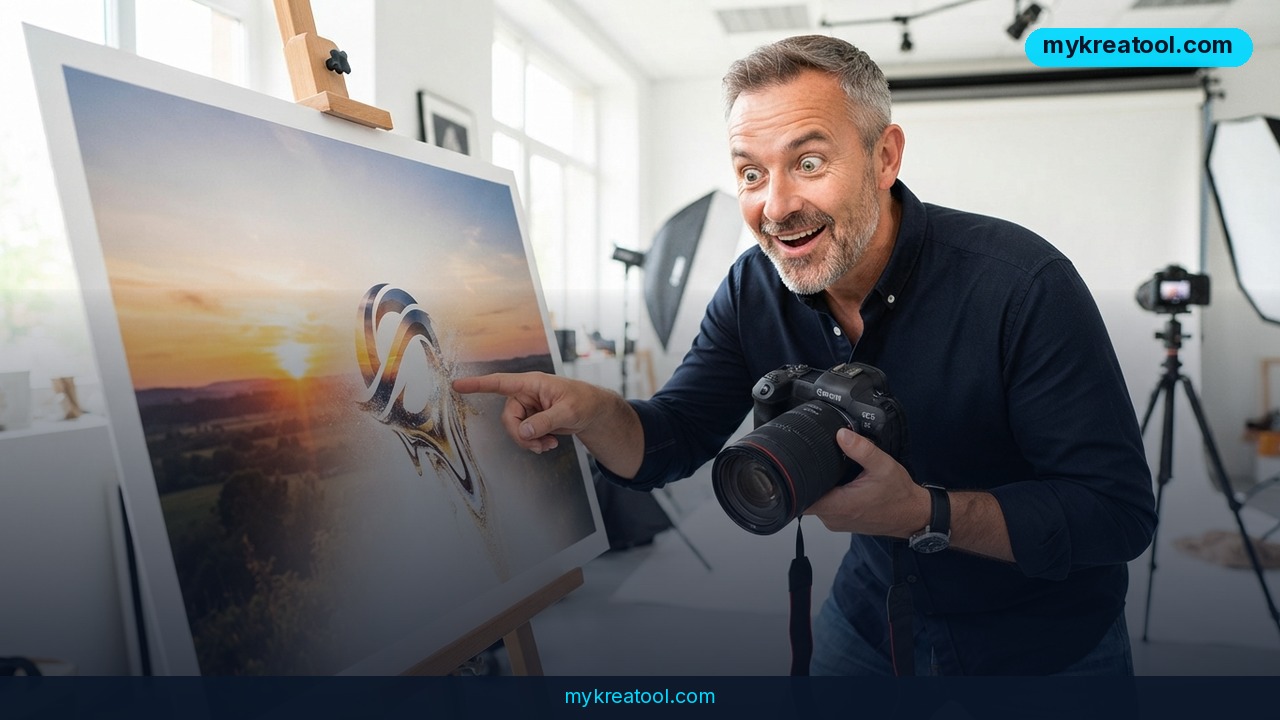
Теперь убрать водяной знак с фото можно одной нейросетью — Microsoft выложила модель LensErase, которую обучили на 101,07 млн примеров формата «исходник, маска, чистый результат». Почти 10 млн из этих примеров — картинки именно с вотермарками: полупрозрачными, повторяющимися, диагональными через весь кадр, полосами и мелкими отметками по углам. Полное название — LensErase: A Foundation Model for Erase Anything, и работает она по предельно простой схеме: изображение + маска выделения → готовый результат. Текстовый промпт не нужен, словами ничего описывать не надо: обвёл лишнее — нейросеть достроила фон.
Что вообще произошло
Microsoft выпустила LensErase в опенсорс — ну почти. Это значит, что проект не спрятали за закрытым API, а показали публично: на странице статьи на Hugging Face есть ссылка на GitHub. То есть код или как минимум материалы проекта доступны тем, кто хочет копаться сам.
Что именно умеет модель — без жаргона:
• Удаляет вотермарки и логотипы. Те самые надписи «стоковое фото», копирайты в углу, повторяющиеся водяные знаки по всему кадру, полосы и мелкие метки.
• Убирает объекты. Людей, животных, мебель и вообще что угодно выбранное на сцене — от мелкой детали до крупного объекта, который занимает заметную часть кадра.
• Чистит несколько объектов сразу. Отметил несколько штук в разных местах — удалились все.
• Стирает тени и отражения. Модель специально учили распознавать следы объекта, включая те, что выходят за границы выделения. Это ключевая штука: обычные инструменты часто оставляют артефакты; модель учили удалять связанные тени и отражения.
• Убирает текст. Надписи исчезают, а поверхность под ними и соседние элементы сохраняются.
• Редактирует готовые постеры. Можно снять отдельный заголовок, логотип, плашку — и открывшиеся участки достроятся.
Авторы показывают примеры с масками, нарисованными вручную, и с выделениями через SAM 2 — это отдельный инструмент, который сам помогает обвести объект, чтобы не водить мышкой по контуру.
Что это даёт лично тебе
Маме двоих детей. Есть любимое семейное фото, но на заднем плане торчит чужая машина или урна. Раньше — либо смириться, либо фотошоп на несколько часов. Теперь: обвёл урну, стёр, ещё и тень от неё убралась.
Владельцу маленькой кофейни. Он делает меню и постеры сам, в бесплатном редакторе. Раньше картинку с чужого шаблона нельзя было взять из-за логотипа сервиса в углу. Теперь логотип стирается, а поверхность под ним восстанавливается — и постер готов за пять минут.
Фрилансеру, который продаёт на маркетплейсах. Сфотографировал товар, а в кадр попал реквизит, провода, край стола. Отметил лишнее — фото стало чистым, без «следов удаления». Чистое фото может повысить доверие к карточке.
Студенту или школьнику. Скан старой методички с надписями поверх схемы, скриншот с чужим водяным знаком, слайд с лишними плашками. Убираешь текст — рисунок под ним остаётся целым.
Дизайнеру и СММ-щику. Досталась картинка-референс с подписью, а нужен чистый фон для своей работы. Или надо переделать старый постер: снять заголовок, поменять композицию, оставить всё остальное. Раньше это был ручной кроп и клонирование часов.
Тому, кто зарабатывает на контенте. Услуга «убрать водяной знак с фото» — частая просьба на фриланс-биржах. Если у тебя под рукой открытая нейросеть для изображений, ты закрываешь такие заказы быстрее и без подписки на дорогие редакторы.
Как попробовать прямо сейчас
Шаг 1. Открой страницу статьи LensErase на Hugging Face — там описание модели и технические детали.
Шаг 2. Найди на этой странице ссылку на GitHub. Именно она подтверждает, что проект доступен публично: код, инструкции, а иногда и демо.
Шаг 3. Посмотри профиль Microsoft на Hugging Face — там собраны их модели, удобно проверить, что ещё появилось нового.
Шаг 4. Подготовь картинку и маску выделения: обведи то, что надо стереть. Маску можно нарисовать руками, а можно получить через SAM 2 — он сам схватит объект по контуру.
Шаг 5. Скорми пару «изображение + маска» и сравни результат. Хороший тест — старый скриншот с водяным знаком: если фон под надписью восстановился, а не превратился в размытое пятно, модель работает как обещано.
Если GitHub-часть окажется не готовой к запуску «в один клик» — не удивляйся. Формулировка «в опенсорс, ну почти» как раз про это: публичный доступ есть, но собрать всё самому с первого раза может быть не быстро. Заглядывай на страницу свежих статей Hugging Face и papers.cool — там появляются описания и разборы.
Почему это лучше того, что было
Главное отличие — работа с тенями и отражениями. Обычные инструменты стирают только то, что ты обвёл, и оставляют «призрак»: тёмное пятно под ногами удалённого человека, блик от убранной вазы. LensErase учили видеть эти следы, даже если они выходят за границы твоей маски.
Второй момент — за сохранность остального кадра отвечает механизм TraceFusion: он определяет фактическую область изменения, чтобы не переписать всю картинку. Для тебя это значит, что остальная картинка сохранится.
Третий — простота. Никаких текстовых промптов и подбора формулировок. Никаких «напиши, что хочешь убрать». Схема из двух шагов: выделил, получил.
Честно о минусах.
«Ну почти опенсорс» — это всё-таки не «скачал и запустил у себя на ноутбуке». Придётся разбираться с установкой и, скорее всего, с железом: такие модели любят нормальную видеокарту. Плюс модель училась на синтетических примерах с водяными знаками — а это не то же самое, что реальный водяной знак на твоём конкретном фото, так что идеального результата с первого раза никто не гарантирует. И да: снимать чужие логотипы и вотермарки, чтобы выдать работу за свою — так себе идея, тут уже вопрос не к нейросети, а к совести и к праву.
Что делать сегодня
Microsoft открыла модель, которая выполняет задачи, обычно требующие платных редакторов и опыта. Пока материал свежий, можно попробовать модель и понять, подходит ли она тебе.
Сохрани статью в закладки и сделай первый тест прямо сегодня: возьми одну свою картинку, где мешает надпись или лишний предмет, и попробуй её очистить. Получится — сможешь пользоваться моделью бесплатно. Не получится — разберём вместе, что пошло не так.
🎁 Бонус: чек-лист для первого теста
• Сравнивай до/после, приблизив. Именно там видно, достроила ли нейросеть фон или оставила размытое пятно.
• Проверяй тени. Если после удаления человека осталось тёмное пятно — маска была слишком узкой, добавь тень в выделение.
• Начни с простого фона. Однотонная стена и трава даются легко, сложный узор и текст на фоне — тяжелее.
• Тени и отражения — отдельная цель. Не бойся выделять больше, чем сам объект: модель учили распознавать следы.
• Сохрани оригинал. Всегда держи исходник отдельно, чтобы было с чем сравнить и к чему вернуться.
Ссылки для самостоятельного изучения: статья LensErase, разбор на papers.cool, свежие статьи Hugging Face, профиль Microsoft.



Комментарии 0