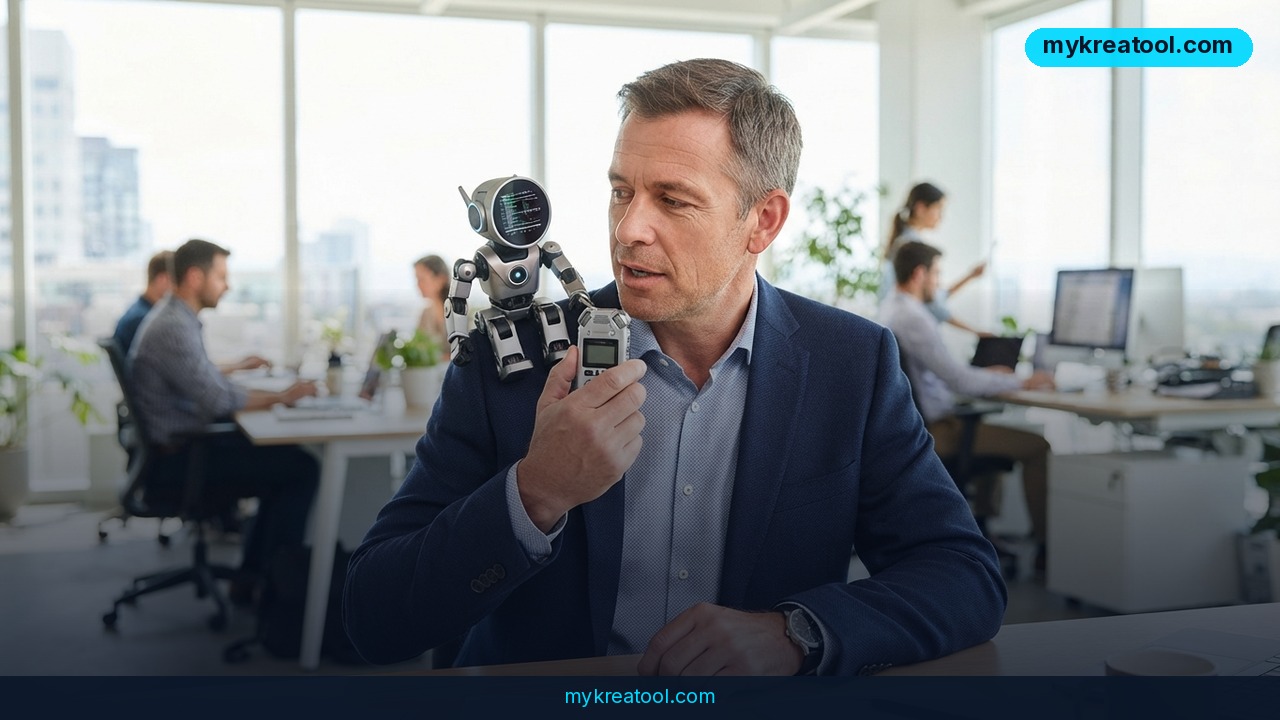
«Бесплатный ИИ-секретарь Google для расшифровки встреч на Mac появился в виде приложения Google AI Edge Foresight: он дополняет твои короткие пометки и превращает их в связный конспект.» «Главное — модели запускаются локально, и данные никуда не уходят.» Приложение бесплатное, работает с Zoom, Google Meet и обычными встречами в офисе, но пока только на Mac с M-чипами и только на английском языке.
Что вообще произошло
Google выпустил Google AI Edge Foresight — приложение-секретарь для Mac. Оно не просто пишет расшифровку, а собирает из неё нормальный конспект: во время созвона ты делаешь короткие пометки, а Foresight дополняет их подробностями из разговора. Получается не набор обрывков, а связный текст, который можно открыть через день и сразу понять, о чём договорились.
«Локально» здесь — ключевое слово. Это значит, что обработка идёт на твоём железе, а не на серверах Google. Представь блокнот, который лежит в твоём столе, а не в общем офисе: звук встречи и заметки остаются у тебя.
Ещё одна полезная штука: ассистенту можно открыть папки на Mac или материалы из Google Drive. Тогда прямо во время обсуждения он найдёт нужную цифру в отчёте — например, когда спорят о бюджете, а ты не помнишь точное число. Подробности есть в официальном блоге Google AI Edge, 9to5google и CNET. Отдельный разбор приватности — на a2aprotocol.ai.
Что это даёт лично тебе
Фрилансер-дизайнер с зарубежным клиентом. Ведёт Zoom-встречу на английском, делает пометки вроде «логотип — синий, дедлайн — пятница». После звонка Foresight собирает конспект, где уже есть все детали: что клиент просил поменять, какие сроки назвал, что решили по правкам. Дизайнеру не нужно пересматривать запись и гадать, что именно обсуждали.
Владелец небольшой кофейни. Созванивается с поставщиком оборудования на английском. Во время разговора открывает папку с прайсами в Google Drive и спрашивает ассистента, сколько стоила конкретная модель в прошлом отчёте. Получает цифру сразу, а не через день в переписке.
Менеджер в офисе. Обычная встреча в переговорке без Zoom. Foresight подойдёт и для такого формата: ты делаешь пометки, а на выходе — конспект с договорённостями. Не надо после каждого совещания полчаса восстанавливать, кто что обещал.
Студент. Смотрит онлайн-лекцию на английском в Zoom. Вместо того чтобы судорожно записывать каждое слово, ставит пару пометок, а потом получает расшифровку и конспект. Учёба становится спокойнее, а материал не теряется.
Автор подкаста. Берёт интервью у англоязычного гостя. После записи у него есть текст разговора и тезисы, из которых проще нарезать клипы и описание выпуска.
Тот, кто ищет личного секретаря на ИИ для работы. Раньше за расшифровку встреч платили отдельным сервисам. Теперь есть бесплатный ИИ-помощник для Mac, который делает то же самое, но не отправляет разговоры в облако.
Как попробовать прямо сейчас
1. Проверь свой Mac. Нужен компьютер с M-чипом. Загляни в меню Apple → «Об этом Mac» и посмотри, что указано в строке с чипом.
2. Скачай Google AI Edge Foresight. Актуальная ссылка на скачивание и обзор есть в материале 9to5google. Приложение бесплатное.
3. Дай доступ к микрофону и папкам. Открой те папки на Mac или материалы в Google Drive, по которым хочешь искать информацию.
4. Запусти короткую тестовую встречу. Подойдёт Zoom, Google Meet или просто разговор на английском. Делай короткие пометки, как обычно.
5. Останови запись и открой конспект. Проверь, как Foresight дополнил твои пометки подробностями из расшифровки и нашёл ли нужные цифры в документах.
6. Повтори на реальной встрече. Если тестовый конспект получился нормальным, переходи к рабочему созвону. Если нет — проверь, что говоришь на английском: русский язык приложение пока не поддерживает.
Почему это лучше, чем раньше
Раньше расшифровка встреч чаще всего означала отдельный платный сервис, который отправляет звук в облако. Здесь два плюса сразу: бесплатно и локально. Твои разговоры не уходят на чужой сервер, а конспект собирается сам, пока ты занимаешься разговором.
Появляется полезная привычка: не записывать каждое слово, а помечать главное. Foresight всё равно подтянет детали из расшифровки. Через месяц такой работы ты, скорее всего, перестанешь держать в голове мелочи вроде «что там решили по срокам» — они будут в конспекте.
Дальше всё зависит от того, добавит ли Google другие языки и платформы. «Но сам подход «секретарь живёт на твоём Mac» уже делает приватность практичнее.»
Минусы, о которых честно
Ограничения простые: только Mac с M-чипами и только английский язык. Если у тебя Windows, старый Mac на Intel или встречи на русском — пока мимо. Конспект всё равно стоит просматривать глазами: модель может что-то услышать не так, особенно если речь быстрая или со специфическими терминами. И предупреди собеседников, что ведёшь запись, — это честно и снимает лишние вопросы.
Что сделать сегодня
Проверь, есть ли у тебя Mac с M-чипом. Если да — скачай Google AI Edge Foresight и прогони короткий тест на английском: сделай пару пометок и посмотри, что получится в конспекте. «Если нет — сохрани статью: она ещё пригодится.» А если остались вопросы — задай их в комментариях @aigoby.
🎁 Бонус
«Готовый промпт для расшифровки, которую сделал Foresight.» Скопируй и вставь в любой чат с ИИ:
```text
Ты — мой ассистент по встречам. Вот расшифровка созвона и мои короткие пометки.
Сделай:
1. Короткий конспект: о чём говорили и к чему пришли.
2. Список решений и договорённостей.
3. Задачи с ответственными и сроками, если они назывались.
4. Вопросы, которые стоило задать, но никто не задал.
5. Три следующих шага.
Пиши кратко, без воды, на русском языке. Если в расшифровке есть неточность или пропуск — отметь это отдельно.
```

Комментарии 0