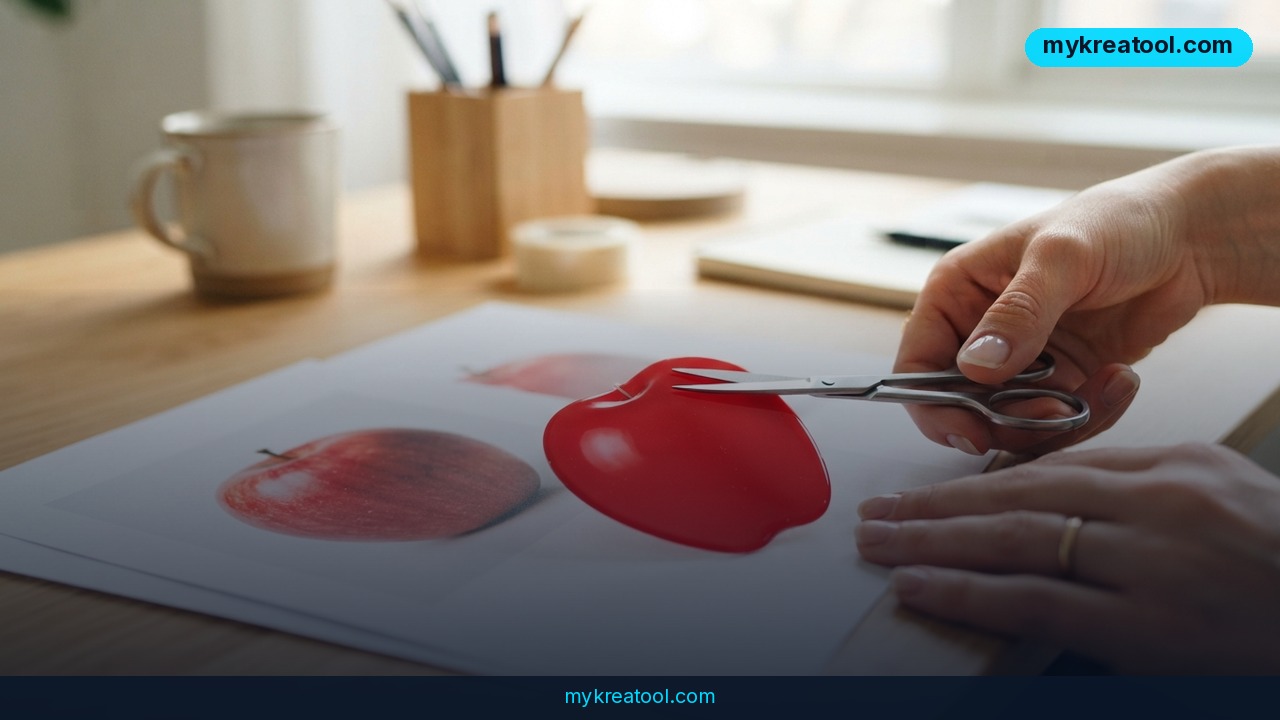
Векторизация изображения перестала быть болью: Ideogram запустила Vector — редактор, который собирает SVG двумя способами и не сбивается даже после многих правок подряд. Первый способ — описать картинку словами и получить готовый редактируемый SVG. Второй — загрузить обычную картинку, перевести её в вектор с помощью ИИ и дальше дорабатывать форму и цвета. Ключевое отличие от старых конвертеров: файл масштабируется без потери качества, а отдельные элементы можно менять точечно, не пересобирая картинку заново.
Что вообще произошло
Ideogram выпустила инструмент Ideogram Vector — это ИИ-редактор векторных изображений. Раньше генераторы картинок выдавали пиксели: картинку можно было увеличить, и она превращалась в кашу из квадратиков. Вектор устроен иначе — он состоит из линий и фигур, поэтому его можно растянуть на билборд или сжать до иконки в приложении, и он останется чётким.
Теперь то же самое умеет ИИ. Ты пишешь текстом, что хочешь, — получаешь SVG. Или берёшь старую картинку — и переводишь её в вектор. Дальше самое интересное: правишь не всю картинку целиком, а конкретный кусок. Подвинул лапу у кота, поменял цвет кружки, поправил надпись — остальное осталось на месте. И так можно много раз подряд, модель не «плывёт» и не разваливает композицию.
Если коротко: раньше вектор делали руками в редакторах или полуавтоматом с грязным результатом, теперь это делает ИИ по твоему описанию.
Что это даёт лично тебе
Вот конкретные люди и конкретная польза.
• Владелец кофейни. Ему нужен логотип для стаканчиков, вывески и наклеек на витрину. Раньше — дизайнер и неделя ожидания. Теперь он описывает словами «чашка кофе, пар, минимализм, один цвет» — получает SVG, правит цвет под свой фирменный, скачивает и отдаёт в печать. Один файл работает и на маленькой наклейке, и на большой вывеске.
• Фрилансер-дизайнер. Берёт старые растровые логотипы клиентов, которые «есть только в PNG», и переводит их в вектор за минуты. Точечно чистит лишние детали, выравнивает форму. Это отдельная услуга, за которую платят, а времени уходит в разы меньше.
• Мама двоих детей и школьный кружок. Нужны плакат и эмблема к мероприятию. Она генерирует SVG, меняет надпись на нужную, печатает в любом размере — хоть на ватмане, хоть на футболке.
• Студент. Схемы, графики, иконки для презентации и курсовой. Вектор вставляется в слайды без мыла и размытых краёв, а цвета можно подогнать под шаблон вуза.
• Продавец на маркетплейсе. Иконки категорий, бейджи, инфографика на карточках товара. Правишь один элемент — не перерисовываешь всю картинку.
• Блогер и автор канала. Обложки, эмодзи-стикеры, схемы для постов. Один раз собрал набор в векторе — и он одинаково хорошо смотрится и в маленьком превью, и на большом баннере.
Общий смысл для всех один: ты перестаёшь зависеть от художника, когда нужна простая графика, и перестаёшь бояться правок. Раньше любое «а поменяй цвет» означало начинать заново. Теперь это одна операция.
Как попробовать прямо сейчас
Пошагово, без лишних движений.
1. Заходишь на Ideogram — это основной сайт сервиса. Открываешь раздел векторной модели: Ideogram Vector.
2. Выбираешь сценарий. Либо пишешь текстовое описание картинки, либо загружаешь готовое растровое изображение, чтобы перевести его в вектор.
3. Если генерируешь с нуля — описывай конкретно: что за объект, какой стиль, сколько цветов, есть ли текст. Чем точнее описание, тем меньше потом править.
4. Получаешь SVG. Дальше — точечные правки: меняешь форму, двигаешь отдельные элементы, подгоняешь цвета.
5. Скачиваешь файл и используешь где угодно: в макете, в презентации, в печати, в карточке товара.
Что важно: SVG — это открытый формат, его понимают почти все редакторы и сервисы печати. То есть ты не привязан к одному инструменту навсегда.
Почему это лучше старого подхода
Раньше путь был такой: сгенерировал картинку в пикселях → отправил в трассировщик → получил кривой вектор с сотней лишних точек → сел чистить руками. На сложных картинках это часы работы.
Теперь цепочка короче: сгенерировал сразу в векторе или перевёл готовое → поправил точечно → забрал файл. Экономия не в минутах, а в целых этапах. И главное — правки перестали быть страшными. Можно спокойно крутить цвет и форму десять раз, а не сохранять копии «финал», «финал2», «финал_точно_последний».
Что может стать обычным: маленькие бизнесы начнут сами делать вывески и упаковку, фрилансеры — быстрее закрывать мелкие задачи, а школьники и студенты — собирать нормальные презентации без чужой помощи.
Минусы, о которых стоит знать честно
Это не волшебная кнопка. Сложные иллюстрации с кучей мелких деталей всё равно потребуют ручной доработки, а текстовые надписи и тонкие нюансы композиции лучше проверять глазами. Генерация по описанию — всегда лотерея: с первого раза может выйти не то, что ты представлял. И если у тебя уже есть готовый профессиональный макет, ИИ-перевод не заменит аккуратную ручную обводку — он для скорости и для простых задач.
Вывод и что сделать сегодня
Ideogram Vector — это тот редкий случай, когда инструмент реально убирает рутину, а не создаёт новую. Ideogram Vector даёт тебе то, чего раньше не было у обычного человека без навыков дизайна: редактируемую графику, которую можно масштабировать без потери качества и править по кусочкам.
Действие на сегодня: зайди на Ideogram, открой векторную модель и переведи в SVG какую-нибудь свою старую картинку — логотип, фото или скриншот. Пять минут — и ты увидишь, как это работает. А если что-то не получилось или, наоборот, вышло круто — напиши в комментариях, разберём вместе.
Хочешь копнуть глубже — вот материалы, по которым можно свериться: разбор от Flixly, статья Generative AI Pub и гайд Филипа Олкока.
🎁 Бонус: готовый промпт
Скопируй и подставь своё — это рабочий шаблон описания для генерации SVG:
```
Нарисуй векторную иллюстрацию в стиле [минимализм / флэт / линейный].
Объект: [например, чашка кофе с паром и веточкой].
Композиция: [объект по центру, простой фон].
Цвета: [2–3 цвета, укажи конкретные: тёмно-зелёный, бежевый, белый].
Стиль: чистые линии, без градиентов и теней, без текста.
Назначение: [логотип для кофейни / иконка для приложения / наклейка].
Формат: редактируемый SVG, отдельные элементы.
```
Совет: начни с малого — один объект и два цвета. Так проще понять, как инструмент слушается тебя, и потом уже усложнять.
Комментарии 0