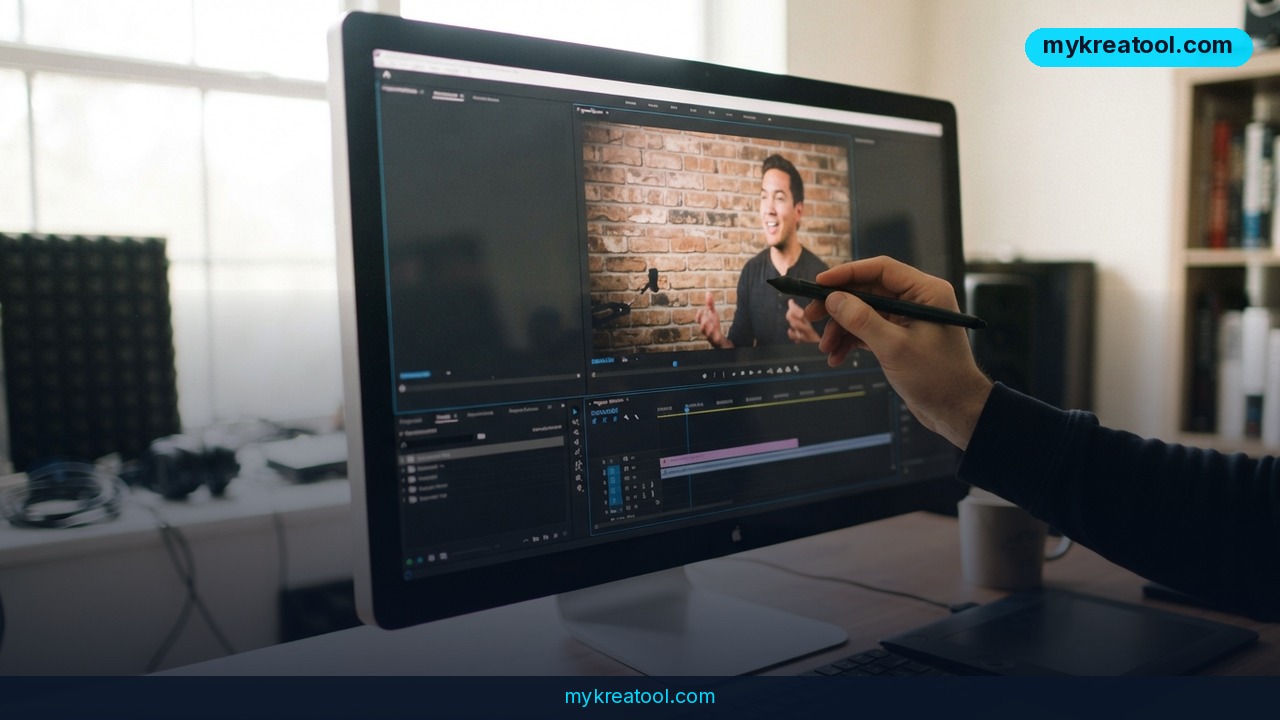
Больше не нужно перекидывать клип в After Effects, чтобы убрать лишний микрофон из кадра: удаление объектов с видео теперь живёт прямо в Premiere Pro, а Generative Remove тянет ролики до 10 секунд. Ты выделяешь ненужный объект через Object Mask или векторный шейп, нажимаешь Remove — и нейросеть дорисовывает согласованный фон. Всё крутится в облаке Firefly в фоновом режиме, таймлайн не тормозит, а через бейдж AI можно перегенерировать результат, поправить маску или мгновенно откатиться к исходнику. Пока это Adobe Premiere Pro Beta, поэтому есть технические рамки — о них ниже.
Что случилось на самом деле
Adobe добавила в Premiere Pro инструмент Generative Remove. Если по-простому, это ластик для видео: ты показываешь, что именно мешает в кадре, а нейросеть зарисовывает это место так, будто там всегда был чистый фон.
Работает это прямо в окне Program Monitor — том самом, где ты смотришь и монтируешь клип. Не надо прыгать в After Effects, ставить сторонние плагины или искать «удаление объектов с видео онлайн». Выделил объект — нажал Remove — получил результат.
Выделять можно двумя способами: через Object Mask (маска объекта) или векторный шейп (фигура). Важная деталь: захватывай вместе с объектом падающие тени и отражения — тогда замена будет выглядеть правдоподобнее. Дальше встроенный трекер сам ведёт объект по всей длине кадра, а генеративная модель дорисовывает согласованный фон.
Фишка ещё и в том, что всё делается недеструктивно. На клипе появляется специальный бейдж AI. Через него можно перегенерировать результат, скорректировать границы маски или одним движением вернуть исходный видеоряд. Ничего не «сжигается» навсегда. В текущей бете можно удалять несколько объектов одновременно — через раздельные маски.
Adobe подтверждает основные детали в официальном анонсе, а пошаговая инструкция лежит в документации. Если хочется посмотреть глазами, есть демо на YouTube и обсуждение на Reddit.
Что это даёт лично тебе
Вот несколько живых ситуаций, где такой инструмент экономит время и нервы.
• Владелец кофейни снимает ролик про новый десерт. В кадр попал сотрудник, который просто шёл мимо, и торчит угол коробки. Раньше пришлось бы переснимать или звать монтажёра. Теперь он открывает Premiere Pro Beta, выделяет лишнее, нажимает Remove — и лишнего в кадре нет.
• Фрилансер-дизайнер монтирует рекламный клип для клиента. На фоне висит чужой логотип, который нельзя показывать. Инструмент убирает лишнее прямо на таймлайне — без пересборки сцены в After Effects.
• Преподаватель записывает урок и понимает, что в кадре торчит стойка освещения. Раньше это было поводом перезаписать дубль. Теперь он выделяет стойку вместе с тенью, жмёт Remove и оставляет только себя и доску.
• Блогер-путешественник снимает красивый вид, но в кадр влез случайный прохожий. Generative Remove убирает его и дорисовывает фон — видео остаётся живым, а не переснятым.
• Мама двоих детей монтирует домашний праздник. На фоне проводов, коробок и лишней мебели. Она не монтажёр, но пара кликов превращает семейное видео в аккуратный ролик, который не стыдно отправить родственникам.
• Менеджер по маркетингу чистит запись вебинара: убирает со стола лишние предметы и случайно попавшую в кадр технику. Всё это — без отдельного специалиста по клинапу.
По сути, Premiere Pro Beta становится тем самым приложением ИИ для видеомонтажа, где рутина решается кнопкой. А Generative Remove — его главный козырь для тех, кто устал от онлайн-сервисов сомнительного качества.
Как попробовать прямо сейчас
Пока функция живёт в бете, так что первым делом нужна Adobe Premiere Pro Beta. Бета-версию тут можно протестировать, но каждая генерация расходует кредиты Firefly.
1. Открой Adobe Premiere Pro Beta.
2. Импортируй короткий клип: до 10 секунд, разрешение от 480p до 1080p SDR, частота до 30 кадров в секунду, кодек H.264 или HEVC.
3. Перейди в окно Program Monitor — то, где ты обычно смотришь видео.
4. Выдели ненужный объект: микрофон-пушку, стойку, случайного прохожего или чужой логотип. Используй Object Mask или векторный шейп. Захвати падающие тени и отражения — так результат будет чище.
5. Нажми кнопку Remove.
6. Подожди: обработка идёт в облаке Firefly в фоновом режиме. Таймлайн при этом остаётся рабочим, можешь продолжать монтаж.
7. Посмотри на бейдж AI на клипе. Если результат не нравится, перегенерируй, поправь границы маски или откатись к исходному видео.
В текущей бете можно удалить сразу несколько объектов — просто сделай раздельные маски. Точные шаги с картинками есть в инструкции Adobe.
Плюсы и честные минусы
Что радует:
• Не нужны After Effects и сторонние тулзы клинапа.
• Всё в одном окне — выделил и удалил.
• Трекер сам ведёт объект по кадру.
• Работает в фоне, не блокирует таймлайн.
• Результат недеструктивный: бейдж AI позволяет откатиться, перегенерировать или поправить маску.
• Можно убирать несколько объектов через раздельные маски.
Что пока ограничивает:
• Это бета, так что возможны сбои и недоработки.
• Клипы — только до 10 секунд.
• Разрешение — от 480p до 1080p SDR.
• Частота — до 30 кадров в секунду.
• Кодеки — H.264 и HEVC.
• Поддержка HDR и 10-битного цвета появится позже.
• Каждая генерация расходует генеративные кредиты Adobe Firefly. Если ищешь удаление объектов с видео онлайн бесплатно, честно: каждая генерация расходует кредиты Adobe Firefly.
Позже Adobe обещает добавить HDR и 10-битный цвет. Точных дат не называет, но вектор понятен: инструмент станет шире и удобнее для обычного человека.
Что сделать сегодня
Открой Adobe Premiere Pro Beta, возьми один короткий клип до 10 секунд и попробуй убрать из кадра одну лишнюю вещь через Object Mask и кнопку Remove. Это займёт меньше времени, чем чтение этой статьи. А если хочешь задать вопрос или показать результат — загляни в @cgevent.
🎁 Бонус: чек-лист для первого теста
• Проверь клип: до 10 секунд, 480p–1080p SDR, до 30 fps, H.264 или HEVC.
• Импортируй видео в Adobe Premiere Pro Beta.
• В Program Monitor выдели объект через Object Mask или векторный шейп — не забудь про тени и отражения.
• Нажми Remove и дождись облачной обработки Firefly.
• Через бейдж AI перегенерируй результат или откатись, если не устроило.
• Заранее проверь, сколько кредитов Adobe Firefly у тебя осталось.

Комментарии 0